
零成本打造专业多机位直播!用旧手机+无线推流,OBS合流一键搞定
前言
传统的多机位直播往往需要:
💰 昂贵的采集卡设备 🔌 复杂的线缆连接 📦 繁多的硬件设备
现在,一部手机就是一个专业摄像头!
本文介绍如何利用「局播」应用,将多部手机变成无线摄像头,通过WiFi直接将视频流推送到OBS,实现灵活的多机位直播合流。
核心特性
详细教程
第一步:配置第一部手机(手机A)
打开「局播」应用,进入设置菜单
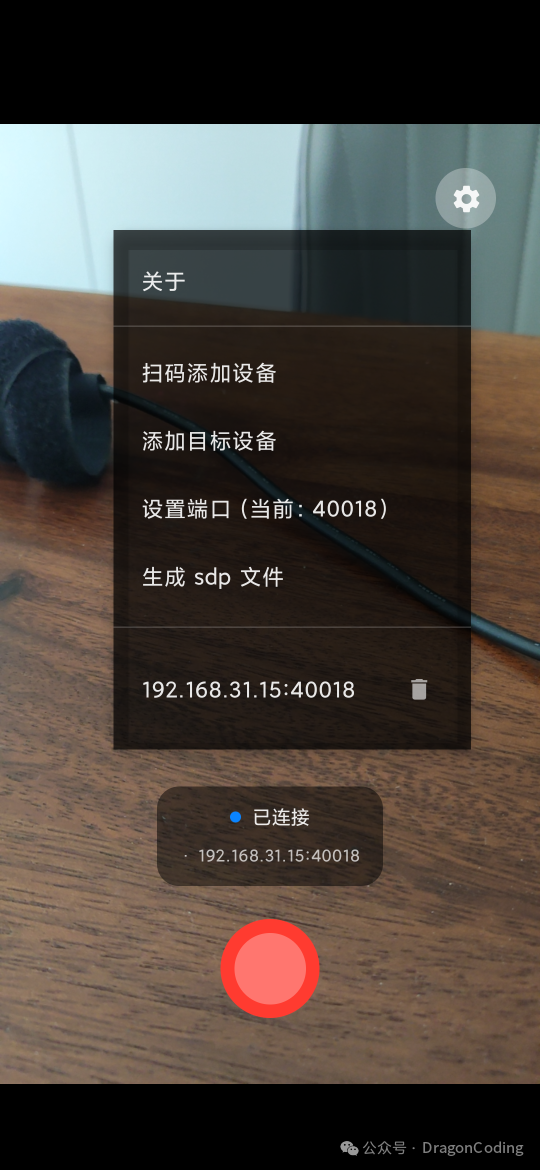
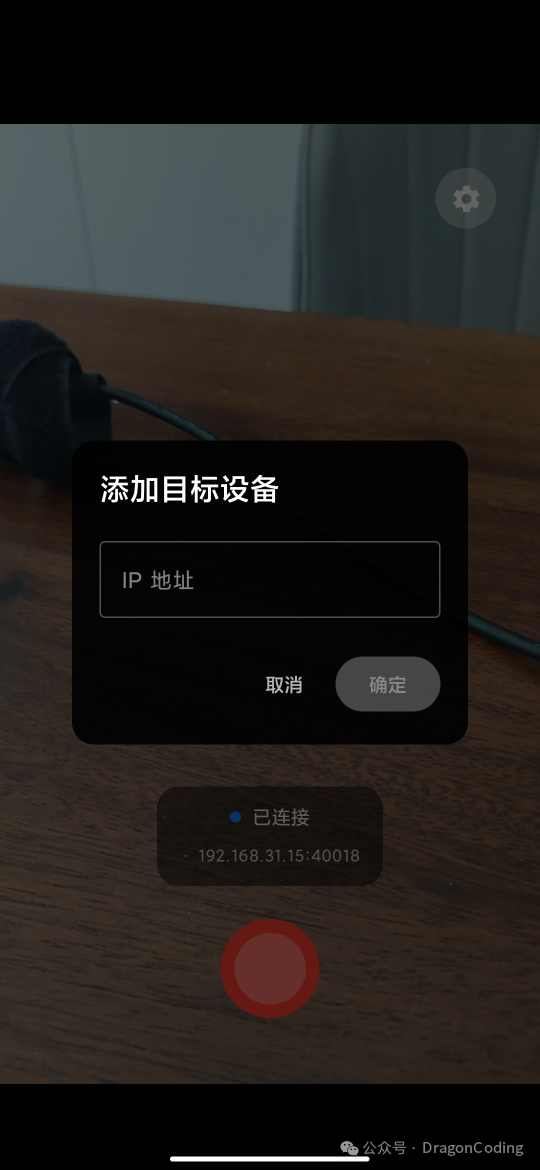
选择「添加目标设备」,设置接收视频的电脑IP地址
选择「设置端口」,设置接收端口为 40018
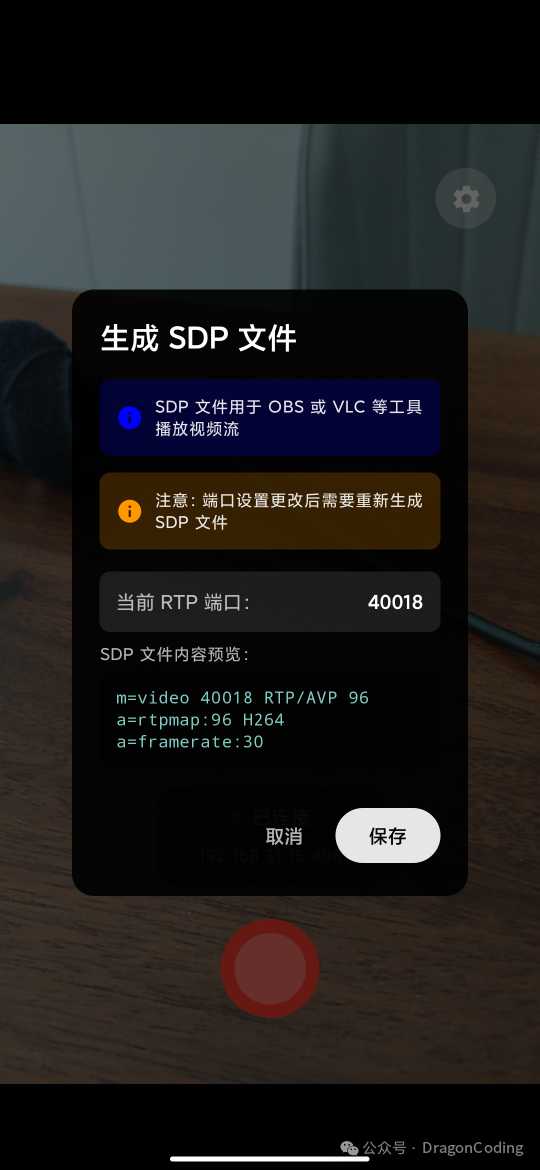
选择「生成SDP文件」,保存为
mobile_40018.sdp,然后拷贝到电脑
第二步:配置第二部手机(手机B)
重复第一步的操作,端口设置为 40020,保存为 mobile_40020.sdp
第三步:OBS 配置
启动OBS,依次点击 「来源」→「+」→「VLC视频源」
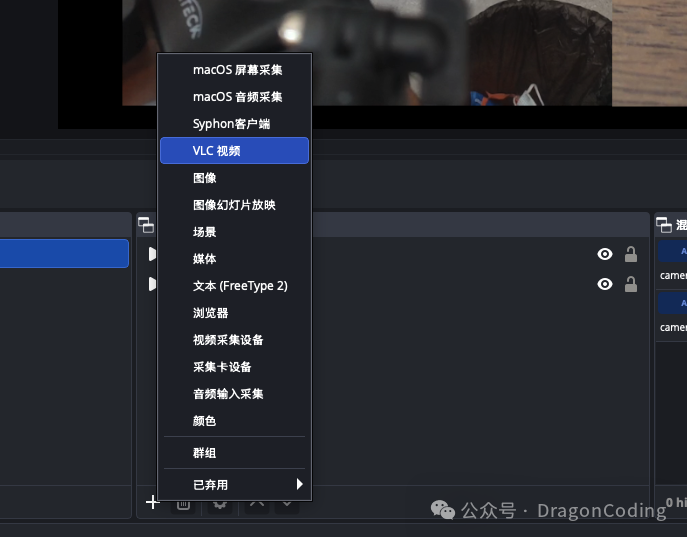
OBS菜单
新建第一个视频源,命名为
camera1,选择mobile_40018.sdp文件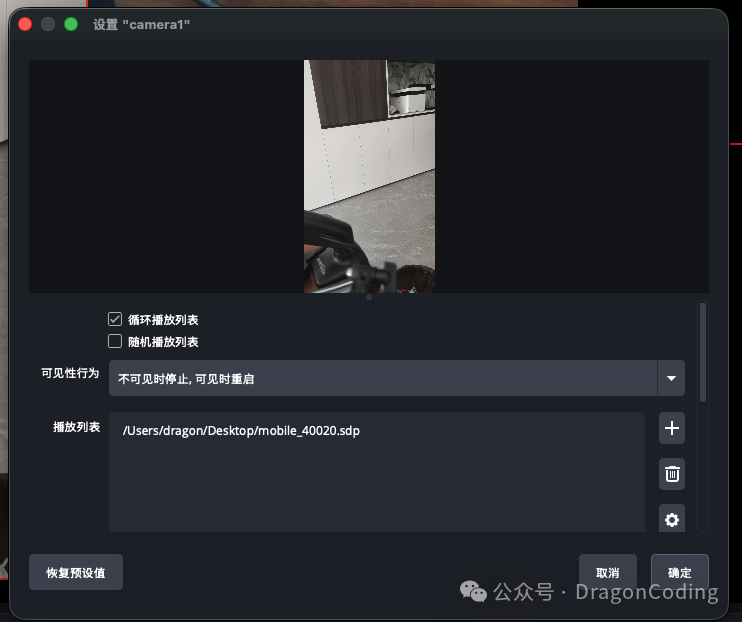
VLC配置
同样方式添加第二个视频源
camera2,选择mobile_40020.sdp文件
第四步:开始直播
手机A和手机B分别开始录制视频
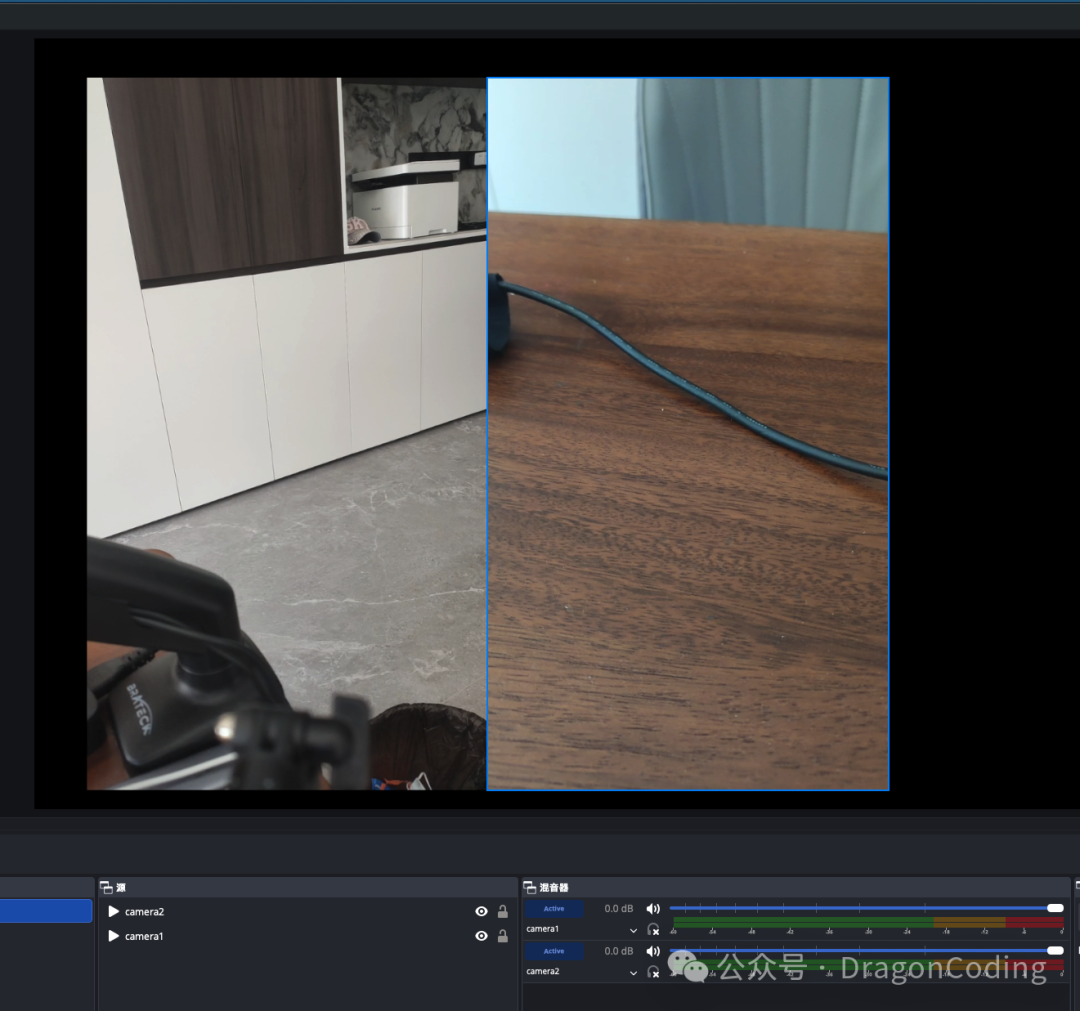
OBS中即可看到两个手机摄像头画面
通过OBS布局调整实现多画面合流
设置直播推流,一键推送到目标直播平台
应用场景
总结
通过本文介绍的方法,你可以:
✅ 用多部手机实现专业级多机位直播 ✅ 摆脱线缆束缚,无线传输更灵活 ✅ 零成本实现视频采集,无需购买采集卡 ✅ 在OBS中自由组合多路视频流 ✅ 一键推流到各大直播平台
一部旧手机,一个WiFi网络,一套OBS软件,就能打造专业级多机位直播间!
📥 下载方式
点击链接下载局播应用:
下载地址: https://gitee.com/DragonCodingPlus/live-camera/releases/download/V1.0/app-release-1.0.apk
版本号:V1.0 系统要求:Android 5.0 及以上
关注【DragonCoding】公众号
获取这款免费无线推流应用的最新消息和更多实用教程,一起用技术让创作更自由!
📱 微信搜索公众号:DragonCoding
此软件“仅限学习交流,不能用于商业用途”如用于商业用途,请到官方购买正版软件,追究法律责任与本站无关!
我们每月需支付高额服务器费用,捐赠将保证服务器有更好的配置和稳定运行;非常感谢您的捐赠支持。
(资源收集整理维护不易,敬请珍惜并感谢开发者。)