
开源推荐|录屏直播被付费工具卡脖子?这个 GPL 协议的老牌神器,十三年没输过
想录个屏幕教程,工具先问你要不要开会员去水印、超时长还得再付费——这钱花得冤。OBS 直接把这整条收费链砍了。
—— 观澜科技社
我是观澜科技社,平时在号上扒 AI 前沿和开源工具。今天这篇是开源推荐线,给所有需要录屏、做直播、或者想认真搞内容的人。现在几乎是个人都得露脸或录屏:发教程、做复盘、跑场直播,哪怕你主战场是文字,配一段动态演示曝光都不一样。这也是我把录屏工具当刚需来挑的原因。 先说个大家都踩过的坑:你想给同事发个操作演示视频,或者录一节小课,打开某录屏工具,录完发现——带水印、超十分钟要开会员、本地文件还得传它云上才能剪辑。那一刻你就懂了:免费的是最贵的。 我同事有回要给客户做远程演示,用某云录屏,录到一半弹出"免费版单次最长 15 分钟",他那 demo 讲了四十分钟,最后只能分段录、再手动拼,气得当场卸载。这种"录到一半才告诉你限制"的套路,用一次就够记一辈子。 我后来把所有这类工具换成了一个:OBS Studio。一用就是好几年,越用越觉得它该被更多人知道。 OBS Studio 是个啥 名字全称 Open Broadcaster Software。它不是一个"录一下屏"的小按钮,而是一套免费、开源(GPL-2.0 协议)、跨 Windows/macOS/Linux 运行的视频录制和直播底座。代码在 obsproject/obs-studio 这个仓库,GitHub 上大约 7.3 万颗星(数据截至 2026 年中),最新稳定版是 32.1.2,今年 4 月发的。一个从 2013 年开源到现在还在持续更新的项目,底盘有多稳你品品。 它也不是凭空冒出来的新秀。最早一版能追溯到 2012 年,原本是个人维护的小项目,后来社区接手、一路重构成今天的样子。十多年里直播从秀场变成全民生产力工具,OBS 一直站在最底层当那个"免费的公共基础设施"——不少付费产品的底层能力,其实都绕着它转。 最关键的标签就三个:免费、开源、本地。不收钱、不加水印、不限制时长、不强制云端——这几条每一条都直接戳在付费录屏工具的收费点上。 它强在哪:把录屏变成"导播台" OBS 的核心思路不是"把屏幕原样塞进一个文件",而是先让你搭一个"场景"。一个场景里可以放进屏幕捕获、窗口捕获、摄像头、麦克风、图片、文本、浏览器页面、采集卡等等来源,像搭积木一样排布。 这有什么用?比如你要录一节技术课:把 PPT 放主画面,摄像头缩在右下角,麦克风单独调音、把环境噪音压下去,BGM 压低,所有东西一起录成视频,或者一键推到直播平台。这种"把内容制作现场搭起来"的能力,是普通录屏工具给不了的。 我把常用能力拆开给你看,你就知道它够不够打: 具体硬货列给你看: - 多来源场景:屏幕、窗口、摄像头、图片、文本、浏览器、采集卡随便组合,想叠几层叠几层。 - 无缝转场:场景之间能自定义转场切换,不止硬切。 - 音频混音器:每个来源独立调音量,还能加噪点门、噪音抑制、增益这类滤镜;支持 VST 插件,等于接了一套专业音频处理。 - Studio Mode:直播前先在另一个画面里排好下一镜,确认无误再切出去,观众看不到你手忙脚乱。 - Multiview:一块屏幕同时监看八个场景,直播大场面的刚需。 - 插件和脚本:有 API,能用 Lua、Python 写脚本扩展,社区里虚拟摄像头、特效字幕、互动工具一大堆。 举个具体场景你就懂它的强:我录"怎么配公众号封面"这种课,主画面是设计软件,右下角钉着我的脸讲要点,左下角放个浏览器源实时显示最终效果预览,麦克风压了噪、BGM 压到背景音量。一场录完,观众看到的是个有主有次、声音干净的成片,而不是"录屏画质"的原始素材。这种编排力,是普通录屏按钮给不了的。直播值得单独说:很多付费工具录和播是两套,OBS 把"采、编、推"并在一个工程里。你排好场景,平时录课用"开始录制",周末答疑切到"开始推流",同一套布局不用重搭。对一个人既要当导演又要当主播的内容创作者,这种"一套工程走天下"省的是真金白银的时间。 OBS Studio 场景与音频混音器界面示意(概念图,非官方截图) 为什么是它,而不是 Loom / Camtasia 这几家不是不好,是"好"的地方你要付费才摸到。Loom 录完往云上传、免费额度卡得紧;Camtasia 功能强但买断价不便宜、还绑授权。OBS 把它们的核心能力——录制、剪辑前编排、直播推流——全免费给全了,而且没有水印、没有时长天花板、不逼你用它的云。 我自己的取舍很明确: - 不想被时长和水印拿捏。录长一点儿的教程、带点干货的直播回放,OBS 不数你秒数、不盖你标。 - 不想把素材交出去。录屏内容经常涉及账号、代码、内部界面,本地录完本地存,比传上不知名云省心得多。 - 想要可扩展。哪天要个虚拟摄像头、要自动切场景,装个插件或写段脚本就行,不用等厂商发善心。 当然代价是:第一次打开你会觉得"这界面好复杂"。它把专业直播台的权力全交给你,也把复杂度一并交给你。但好在它有首次配置向导,跟一遍就能跑起来;真要进阶,网上教程多到看不完。 还有个隐形优势:生态。因为它是开源事实标准,大量第三方工具、插件、甚至硬件(采集卡、调音台)都主动适配它。你买个几十块的采集卡,插上就能把游戏机、相机信号拉进 OBS;装个虚拟摄像头插件,就能把 OBS 的画面当摄像头喂给任意会议软件。这种"被整个行业围着转"的待遇,小众商业软件享受不到。再说订阅制的隐性成本:免费版限时长、收费版绑授权,哪天不续费你的录制习惯就被打断。OBS 没有这层枷锁,你随时能走、随时能回。 它和别的录屏比,怎么选 系统自带录屏(Win+G、macOS 自带的)最省事,但只能录屏不能直播、不能多源编排,做复杂点儿的活就歇菜。ShareX 这类增强工具能截屏能录屏还能传图床,功能杂但直播和音频处理弱。付费的 Loom、Camtasia 胜在"开箱即用的省心",代价是钱和各种限制。OBS 的定位是:你要的是"一个能录能播、能编排、能扩展的内容底座",它就最对味。 上手门槛和适合谁 客观讲,OBS 不适合"我就想点一下录三十秒发朋友圈"的人——那种需求,手机自带录屏更顺。它适合的是:做技术教程的、跑直播的、录网课和教育内容的、以及想把自己的"内容生产现场"掌控在自己手里的人。如果你是开发者,它还能当"Demo 录制器"——写完功能一键录屏发群里,比贴代码截图直观十倍。 普通人最该先搞懂就三个概念:来源(你往画面里塞什么)、场景(这些来源怎么排布)、转场(场景间怎么切)。这三个明白了,八成需求就通了。剩下的降噪、增益、推流码率,是锦上添花,用到了再学不迟。官方文档、B 站、各路博客的教程一搜一大把,连"OBS 怎么调麦克风"这种细问题都有人拍了视频答。社区活跃,踩的坑基本都有现成解法。 说点不吹的:新手坑 也得讲实话。一是首次配置容易懵,来源、场景、音频轨几个概念不理清楚,容易"录出来是黑屏"或"只有画面没声音"——跟着向导走、先做个一分钟测试录制最稳。二是性能,同时挂摄像头加多浏览器源加高码率,老机器会吃力,适当降分辨率或关掉用不上的源就好。三是推流别贪高码率,网络扛不住会卡顿掉帧。这些都不是硬伤,是"专业工具该有的学习曲线"。 我的实际用法 我写公众号常要配演示视频:打开 OBS,来源里加"显示器捕获"或"窗口捕获",把要演示的软件圈进去;再加一路"视频采集设备"当摄像头画中画;音频里给麦克风挂个噪音抑制和增益,把空调声压下去。点开始录制,讲完点停止,一段干净的教学视频就出来了,全程不碰任何付费墙。 偶尔做场直播答疑,也是同一套工程,把"开始录制"换成"开始推流",填一下平台的推流地址就行。一个工具,录和播通吃,不用为了直播再装一个 App。顺带提一句,它和上一篇写的 Kdenlive 是绝配:OBS 负责"把画面采进来、录下来",Kdenlive 负责"把录好的素材剪好、导出"。我的一条视频生产链就是 OBS 录加 Kdenlive 剪,全程零订阅。 说到底 OBS Studio 给我最大的价值,是把"内容生产"这件事的控制权还给了我。它不替你决定水印长啥样、不数你录了多久、不把你的素材当人质。对一个把内容当长期事业的人来说,这种"我的现场我做主",比几个一键特效值钱得多——它也确实没那些花哨特效,但你要的它都有。下次有人跟你说"录屏直播都得花钱",把 OBS 甩给他就行。工具挑对了,内容生产这件苦差事,能少掉一半的憋屈。这也是为什么我愿意把它和 Kdenlive 一起,列为内容创作者的两件"免费基础装备"。录和剪都免费了,你离"零订阅内容生产"就差动手装一下。 这也是我们开源推荐线一直想递给你的东西:别让工具反过来拿捏你,能自己掌控的,尽量自己掌控。对一个做内容的人来说,最贵的从来不是软件,是被软件绑住的那双手。 你平时录屏、直播用啥?是忍着会员套路,还是已经找到了趁手的免费工具?评论区聊聊你的装备,我也想收一波民间好物。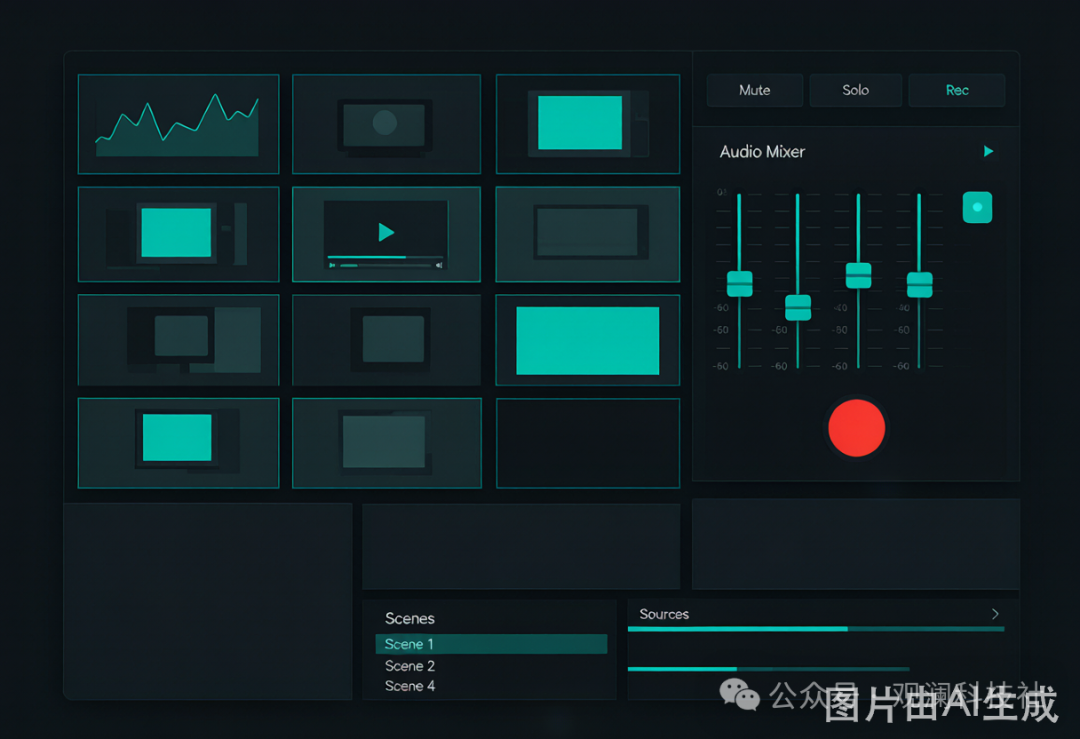
此软件“仅限学习交流,不能用于商业用途”如用于商业用途,请到官方购买正版软件,追究法律责任与本站无关!
我们每月需支付高额服务器费用,捐赠将保证服务器有更好的配置和稳定运行;非常感谢您的捐赠支持。
(资源收集整理维护不易,敬请珍惜并感谢开发者。)